Voor de InRetail-sessie van 22 september 2026 in Zeist. Doe dit thuis of op kantoor, ruim voor de workshop. Reken op zo'n 20 minuten, plus wachttijd voor downloads.
Op 22 september gaan we met Claude Cowork naar je eigen verkoop- en klantdata kijken. Cowork is geen chatvenster waar je bestanden in plakt. Het is een programma op je laptop dat een map op je computer mag lezen en bewerken, en dat zelf spreadsheets, grafieken en rapporten maakt.
Dat werkt alleen als je het van tevoren hebt geïnstalleerd en getest. Daar gaat deze briefing over.
Belangrijk: doe dit niet op de ochtend zelf. We hebben vooraf geen tijd voor de setup ingeruimd. Loop je vast, kom dan naar het Q&A-uur op maandag 21 september.
Wat je nodig hebt
Een betaald Claude-account. Cowork werkt niet op het gratis account. Je hebt Pro, Max, Team of Enterprise nodig. Pro kost 20 dollar per maand (17 dollar als je een jaar vooruitbetaalt) en is ruim voldoende voor deze workshop. Je kunt na de workshop je abonnement weer opzeggen. Aanmelden doe je op claude.com/pricing.
Een laptop met Mac of Windows. Op de Mac heb je macOS 11 (Big Sur) of nieuwer nodig, op Windows versie 10 of nieuwer. Neem die laptop mee naar Zeist, plus je oplader. Chromebooks worden niet ondersteund.
Geen tablet, geen telefoon. Cowork bestaat wel op de telefoon en in de browser, maar dáár kan het geen map op je computer koppelen. Tijdens de workshop gaan we niet diep in op de mobiele versie van Cowork. De focus is op de desktop applicatie.
Je eigen data. Zie het blok hieronder.
Eerst dit: waar gaat je data naartoe?
Dit is het belangrijkste stuk van deze briefing, dus lees het even rustig door.
Cowork voert je opdrachten standaard uit in de cloud, op de servers van Anthropic. Dat betekent dat de bestanden die Claude uit jouw map opent, je laptop verlaten. Anthropic zegt dat zelf ook zo, letterlijk: het werk van de agent, inclusief lokale bestanden die via de desktop-app worden geopend, wordt op hun servers verwerkt in plaats van op je apparaat.
Je ziet die waarschuwing straks ook in beeld verschijnen als je je map koppelt.
Voor omzetcijfers en voorraadaantallen is dat geen probleem. Voor klantnamen, e-mailadressen en telefoonnummers wel. Die horen daar niet.
Voorbereidingsopdracht
Zorg dat je op 22 september een geanonimiseerd databestand in je projectmap hebt staan. Bij voorkeur een Excel- of CSV-export uit je kassasysteem.
Wat mag zo mee, zonder dat je iets hoeft te doen:
- verkoopcijfers per product, categorie of datum
- omzet per dag, week of maand
- voorraadaantallen
- geaggregeerde cijfers, zoals de gemiddelde besteding per transactie
Wat er eerst uit moet:
- namen van klanten
- e-mailadressen en telefoonnummers
- adresgegevens
- klantnummers die naar een persoon te herleiden zijn, tenzij je ze vervangt door een willekeurig volgnummer
De vuistregel: als een rij in je bestand een individu identificeert, moet die identificatie eruit voordat het bestand in Cowork gaat. De cijfers over gedrag en omzet mogen blijven staan. Het gaat om de koppeling naar de persoon.
Ik deel tijdig een hulpmiddel om dit lokaal op je computer te doen, dus zonder dat de ruwe data ergens de deur uit gaat. Kom je er zelf niet uit, geen zorgen, dan kunnen we bij de Q&A vooraf er naar kijken. Ik zal dan eveneens eigen demo-data delen die je eventueel kunt gebruiken.
Stap 1: maak eerst je projectmap aan
Doe dit vóór je iets installeert. Cowork werkt altijd binnen een map die jij aanwijst, en je wilt niet dat dat per ongeluk je hele harde schijf wordt.
Claude kan bestanden lezen, aanpassen, aanmaken en verplaatsen. Door één aparte map te gebruiken beperk je precies wat er kan gebeuren. Anthropic geeft dat advies zelf ook: maak een aparte werkmap in plaats van brede toegang te geven, en houd een back-up van belangrijke bestanden.
Op de Mac
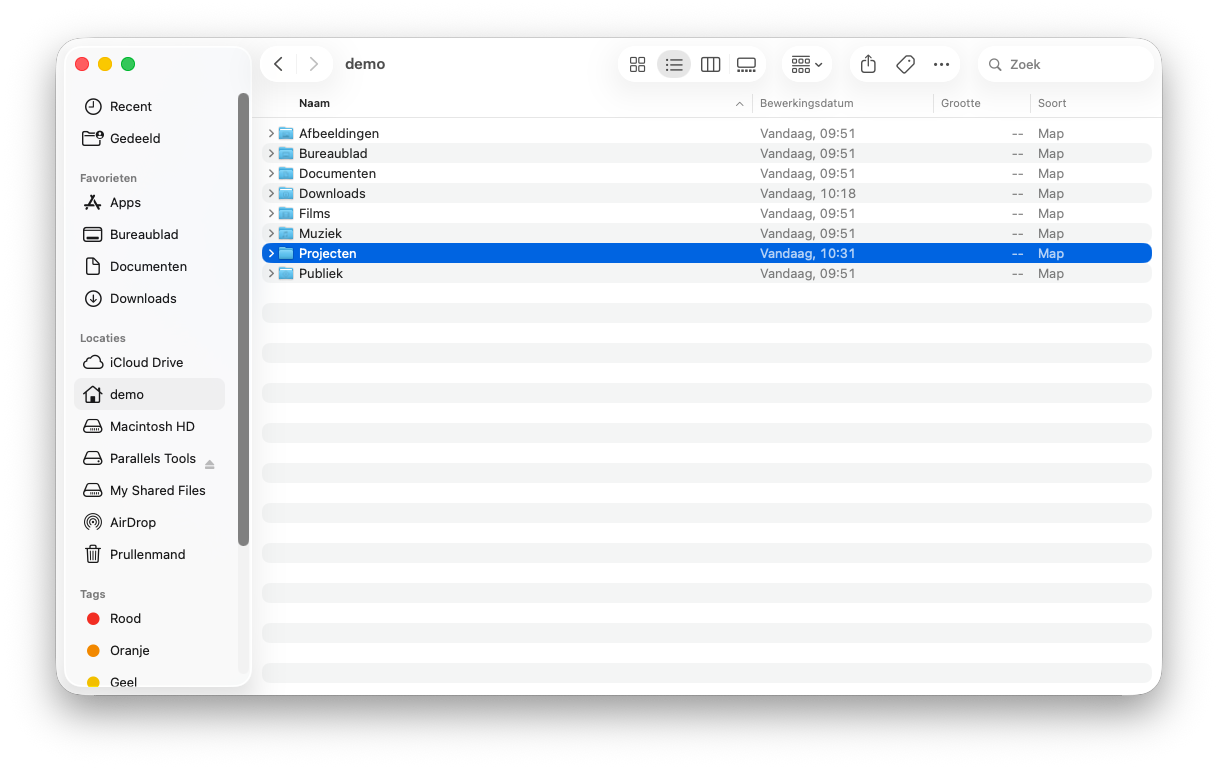
- Open Finder en ga via het menu naar Ga > Thuismap (sneltoets
Shift-Cmd-H) - Maak hier een nieuwe map aan met de naam
Projecten(via Archief > Nieuwe map, ofShift-Cmd-N)
Op Windows
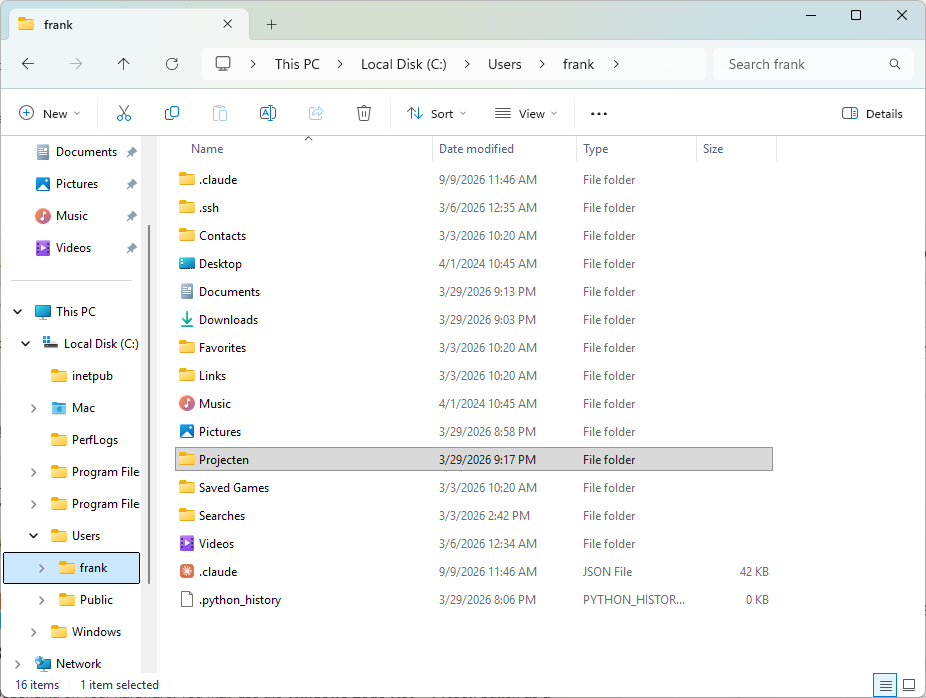
- Open Verkenner en ga naar je gebruikersmap (
C:\Users\jouwnaam) - Maak hier een nieuwe map aan met de naam
Projecten
Zet die map niet in Documenten, iCloud Drive, Google Drive, Dropbox of OneDrive.
Op de Mac zit er een beveiligingssysteem op je Documenten-map dat voor gedoe zorgt met apps zoals Claude. Op Windows synchroniseert OneDrive je Documenten vaak naar de cloud, en dan gaan Claude en OneDrive over dezelfde bestanden heen werken. Gebruik gewoon je thuismap of gebruikersmap. Dat werkt het rustigst.
De naam maakt niet uit, als het maar een nieuwe, lege map is. In de schermafbeeldingen hieronder heet hij Projecten, dus dat houd ik aan.
Stap 2: download de Claude desktop-app
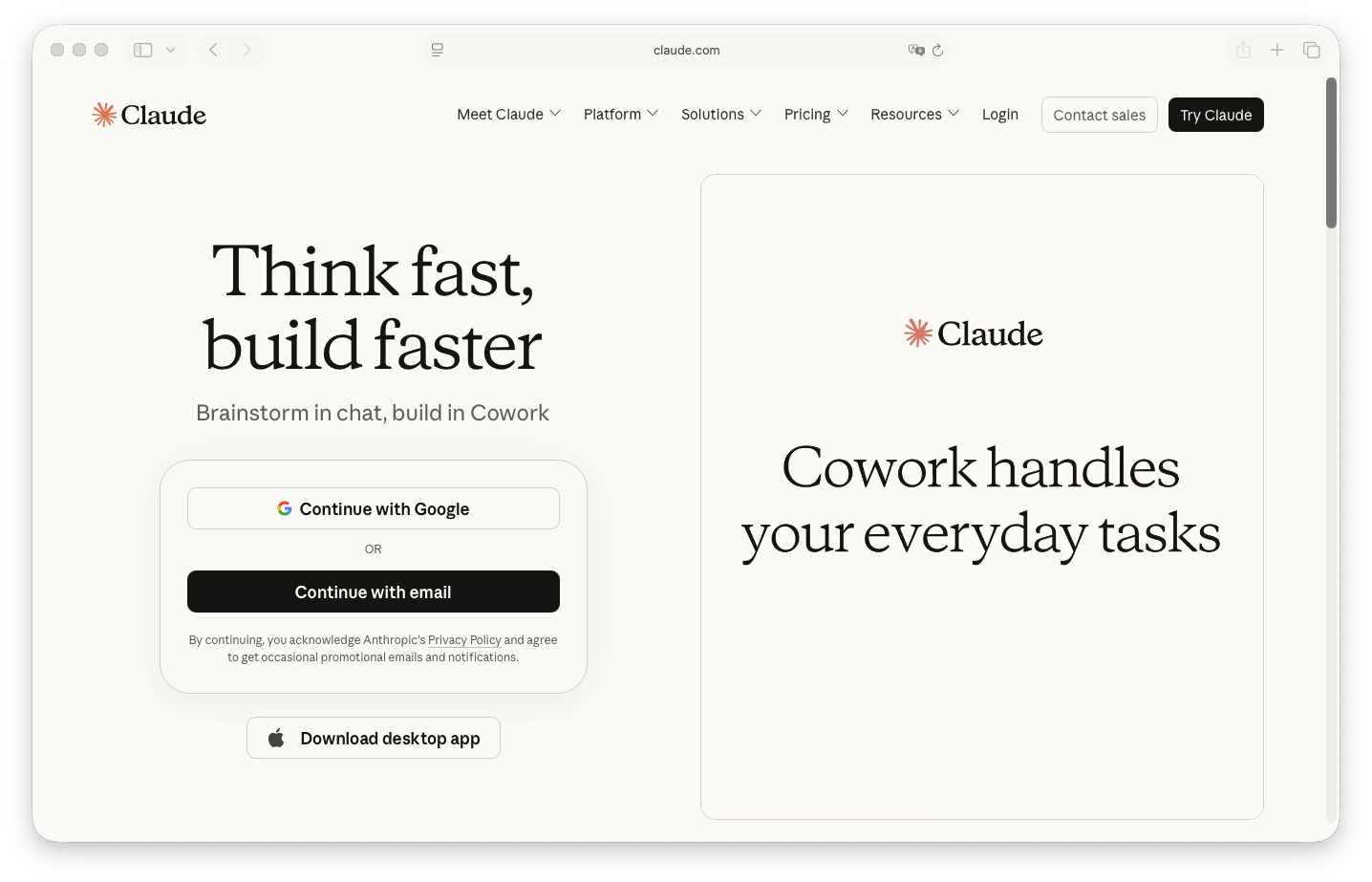
Ga naar claude.com/download en download de versie voor jouw computer.
Op de Mac
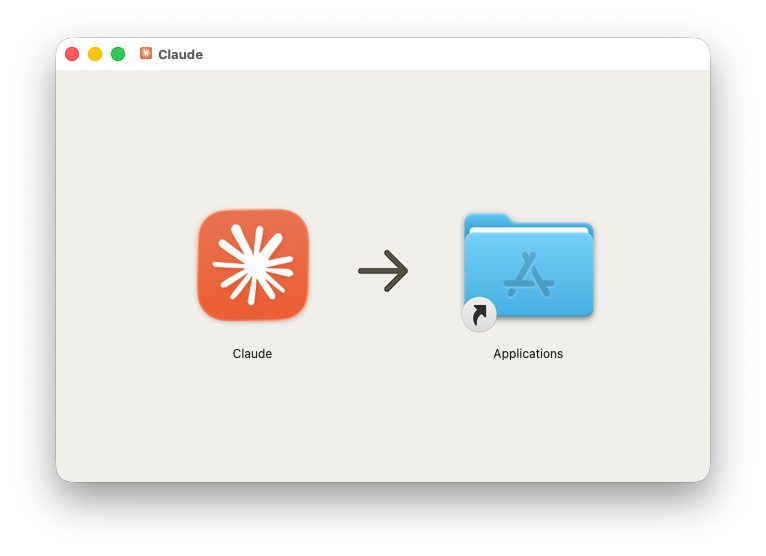
Open het .dmg-bestand dat je gedownload hebt. Je krijgt een venster met het Claude-icoon en een pijl naar de map Applications. Sleep het icoon naar die map en je bent klaar.
Op Windows
Dubbelklik op het .exe-bestand en volg de installatiestappen. Claude wordt automatisch aan je Startmenu toegevoegd.
Stap 3: start de app en log in
Open Claude vanuit je map Applications (Mac) of je Startmenu (Windows). Op de Mac kan het ook via Spotlight: Cmd + Spatie, typ "Claude", Enter.
Je krijgt eerst een welkomstscherm te zien. Klik op Get started.
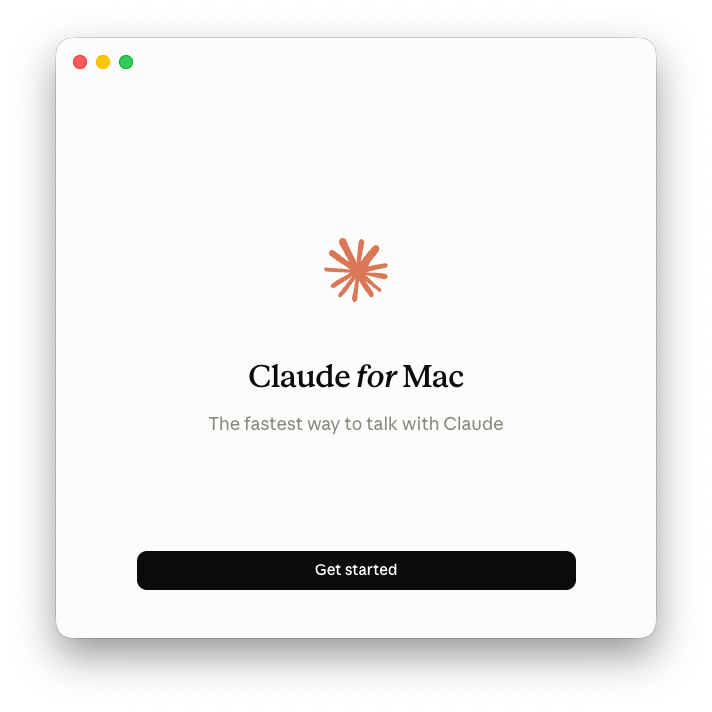
Daarna log je in met het account dat je in de eerste stap hebt aangemaakt. Dat kan via Google, of via je e-mailadres.
Kies je voor e-mail, dan stuurt Claude je een berichtje met een code erin. Die code typ je over in de app en je bent binnen. Zie je die mail niet meteen, kijk dan even in je spamfilter.
Stap 4: zet de schakelaar op Cowork
Na het inloggen kom je in het hoofdscherm. Bovenaan staat een begroeting, daaronder een invoerbalk waar je je opdracht typt.
In die invoerbalk zie je twee knopjes: Chat en Cowork. Standaard staat hij op Chat. Dat is het gewone gesprek, waarbij Claude niet bij je bestanden kan. Klik op Cowork.
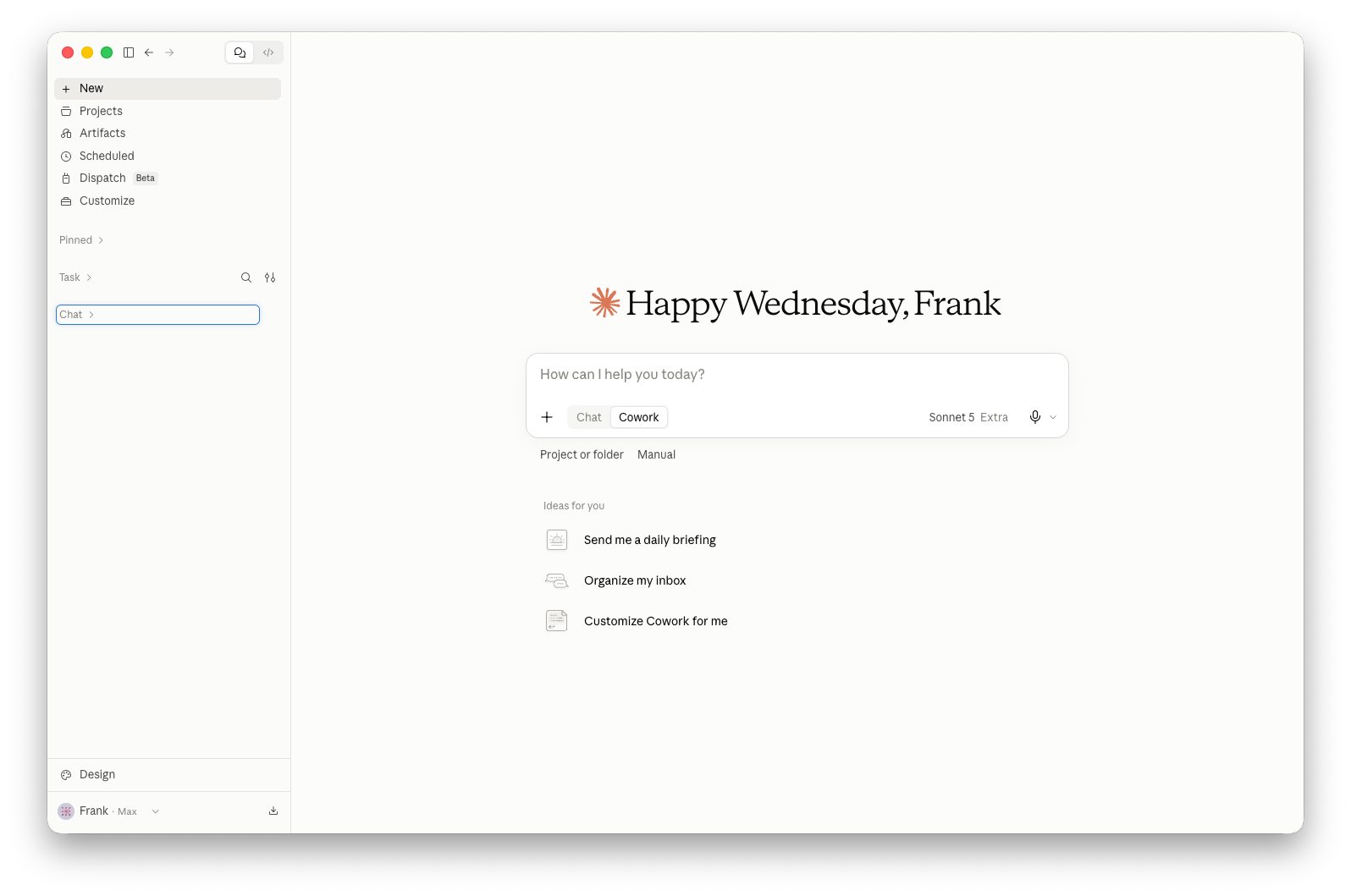
Zie je onder de invoerbalk nu de woorden Project or folder en Manual verschijnen? Dan staat het goed. Die eerste gebruiken we in de volgende stap.
Links in de zijbalk zie je verder nog Projects, Artifacts, Scheduled en Dispatch staan. Die laten we voor nu met rust.
Stap 5: koppel je projectmap
Nu gaan we Claude vertellen in welke map hij mag werken.
Klik onder de invoerbalk op Project or folder. Er klapt een menu open met drie mogelijkheden: zoeken in bestaande projecten, New project en Add folder.
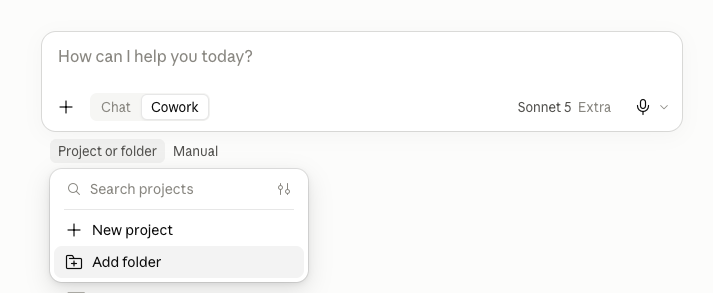
Kies Add folder.
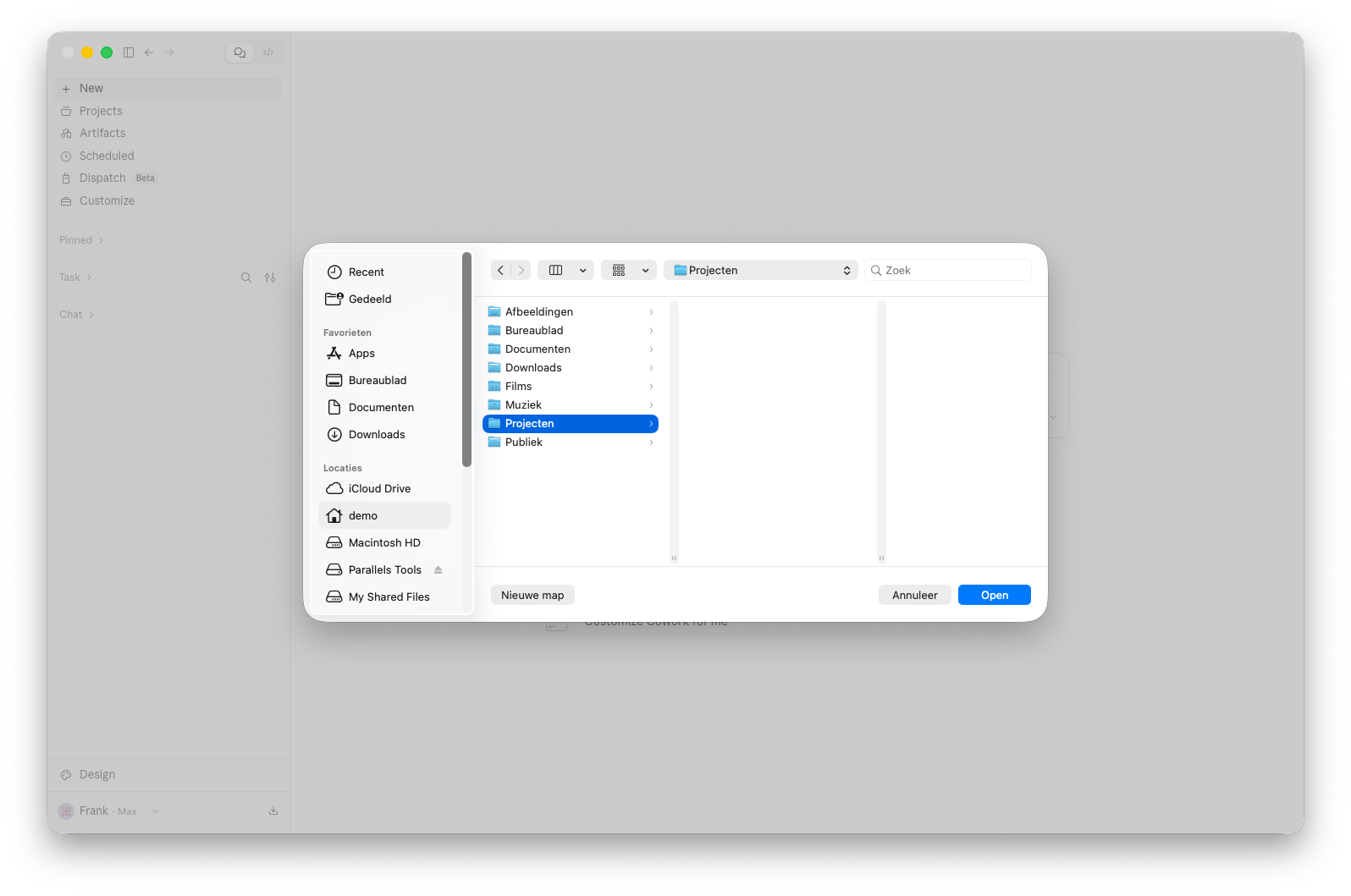
Er opent een venster waarin je door je computer kunt bladeren. Klik links in de zijbalk op je gebruikersnaam (het huisje), selecteer daar de map Projecten die je in stap 1 hebt aangemaakt, en klik op Open.
De eerste toestemmingsvraag
Direct daarna vraagt Claude of hij bestanden in die map mag aanpassen.
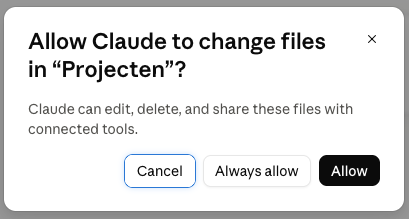
Er staan drie knoppen:
- Cancel annuleert het koppelen.
- Allow geeft toestemming voor deze keer.
- Always allow onthoudt je keuze voor deze map, zodat je het niet elke sessie opnieuw hoeft te doen.
Voor de workshop is Always allow het handigst. Scheelt geklik.
En nee, Claude gaat niet stiekem bestanden weggooien. Voordat er iets definitief verwijderd wordt, moet je daar altijd apart toestemming voor geven. Dat kun je niet uitzetten.
De tweede toestemmingsvraag
Zodra je je eerste opdracht geeft, komt er nog een venster. Dit is de belangrijke.
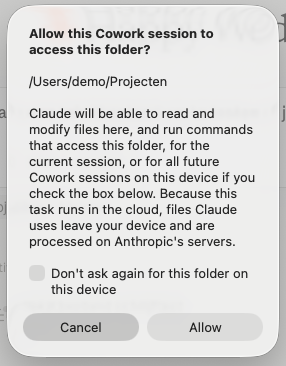
Er staat dat Claude bestanden in deze map kan lezen en aanpassen, en dat de bestanden die hij gebruikt je apparaat verlaten en op de servers van Anthropic worden verwerkt.
Klik op Allow. Vink Don't ask again for this folder on this device aan als je die vraag niet elke keer wilt zien.
Stap 6: test of het werkt
Zet je geanonimiseerde export in de map Projecten. Typ daarna deze opdracht in de invoerbalk (ik gebruik de bestandsnaam kassa.csv als voorbeeld):
Lees het bestand kassa.csv in mijn map en vertel me hoeveel rijen het heeft.
Claude leest het bestand en vertelt je hoeveel rijen erin staan. Krijg je een antwoord met een concreet aantal? Dan is alles goed en ben je klaar voor 22 september.
Nog geen databestand bij de hand?
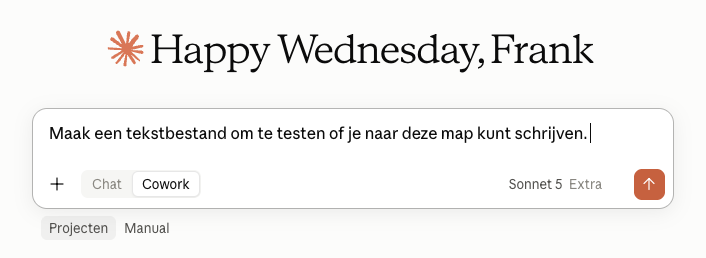
Dan kun je ook testen of Claude naar je map kan schrijven. Typ dan dit:
Maak een tekstbestand om te testen of je naar deze map kunt schrijven.
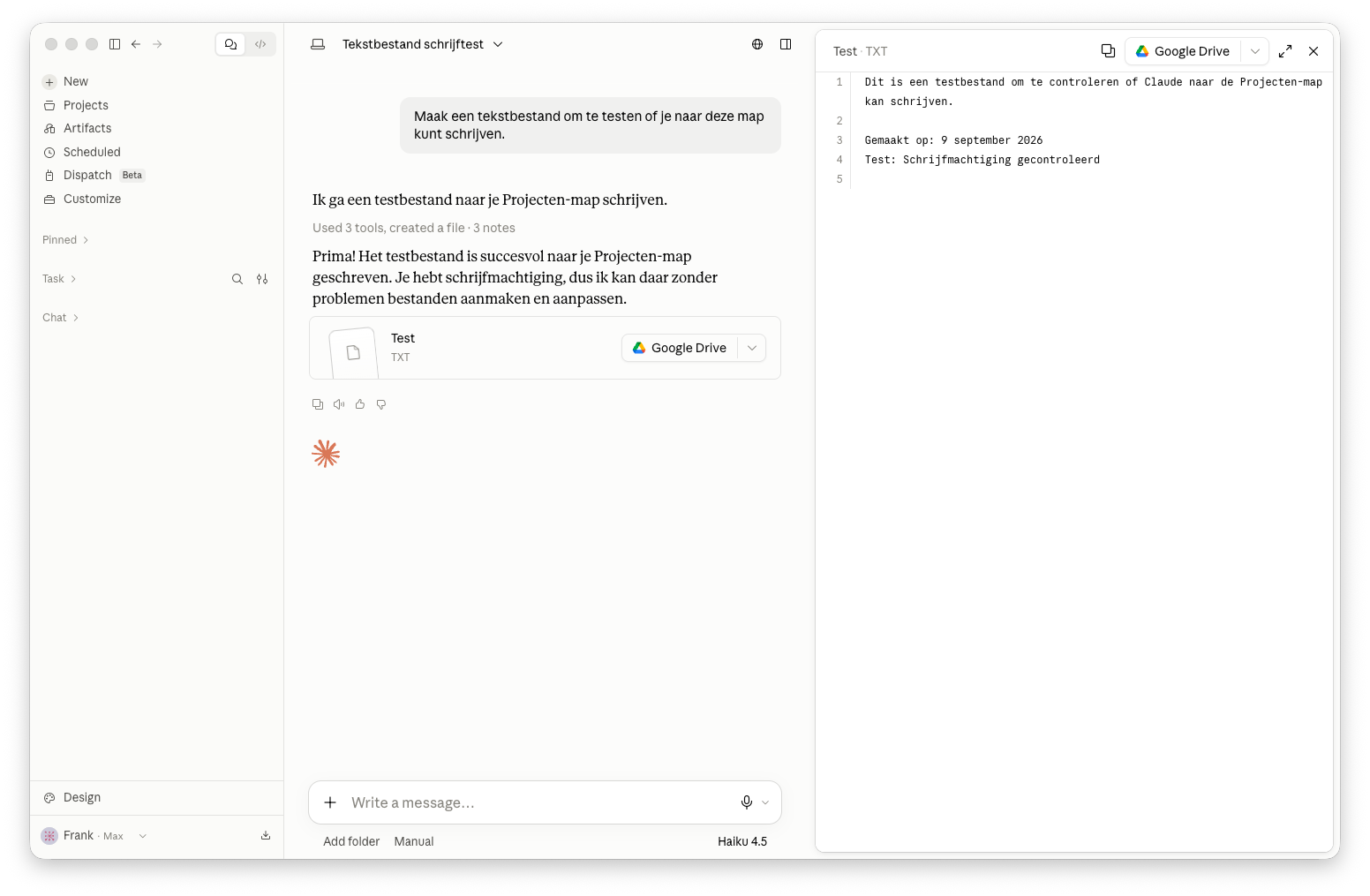
Claude maakt een tekstbestandje aan en laat rechts in beeld zien wat erin staat. Ook dan weet je dat de koppeling werkt.
Als Claude om Git vraagt (alleen Mac)
Dit hoef je niet vooraf te doen. Maar het kan gebeuren, dus je weet waar het vandaan komt.
Cowork gebruikt soms git, een programma dat bijhoudt welke versies van een bestand er zijn. Staat dat nog niet op je Mac, dan komt macOS zelf met een venster:
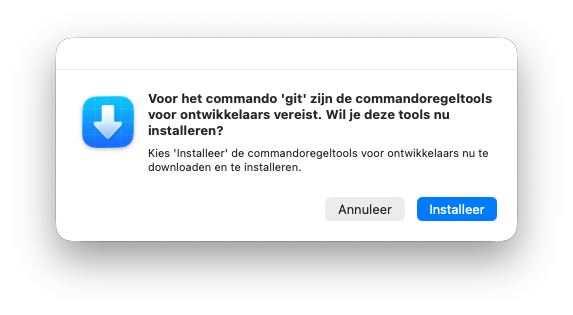
Klik op Installeer, accepteer de voorwaarden, en laat je Mac even downloaden. Dit zijn de Apple Command Line Tools. Ze doen verder niets op je computer.
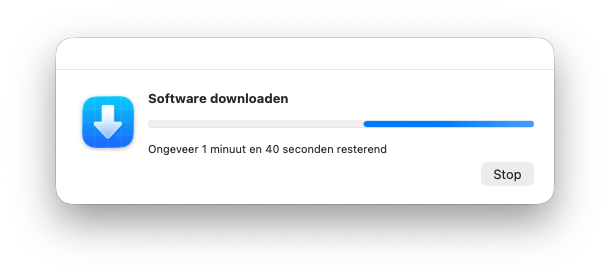
Meestal ben je binnen een paar minuten klaar. Op een trage verbinding kan het oplopen tot een half uur, dus begin er niet aan vlak voordat je weg moet.
Wil je het liever vooraf regelen? Open Terminal (Cmd + Spatie, typ "Terminal", Enter) en plak dit commando:
xcode-select --install
Zie je de melding command line tools are already installed? Dan staat het er al. Niks aan de hand, ga door.
Mac: "Claude wil toegang tot..."
Wanneer je Claude voor het eerst gebruikt, kan je Mac meerdere beveiligingsmeldingen tonen. Dat ziet er zo uit:
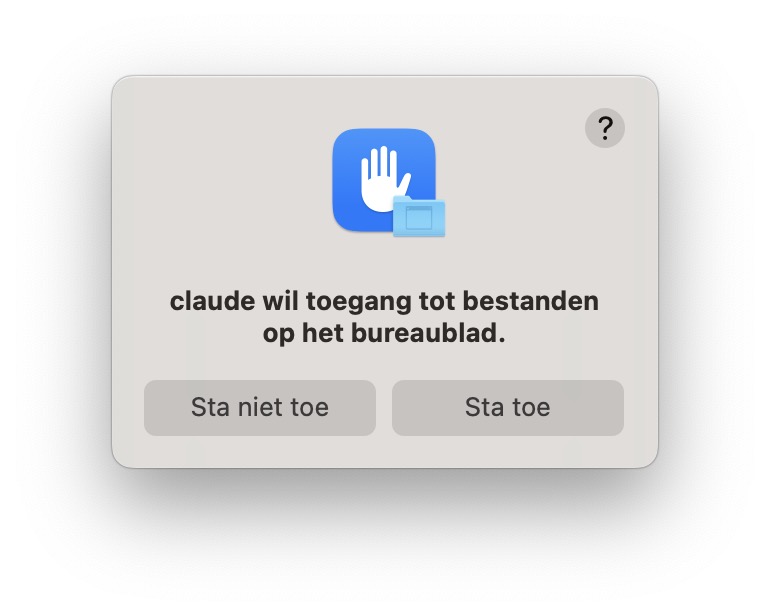
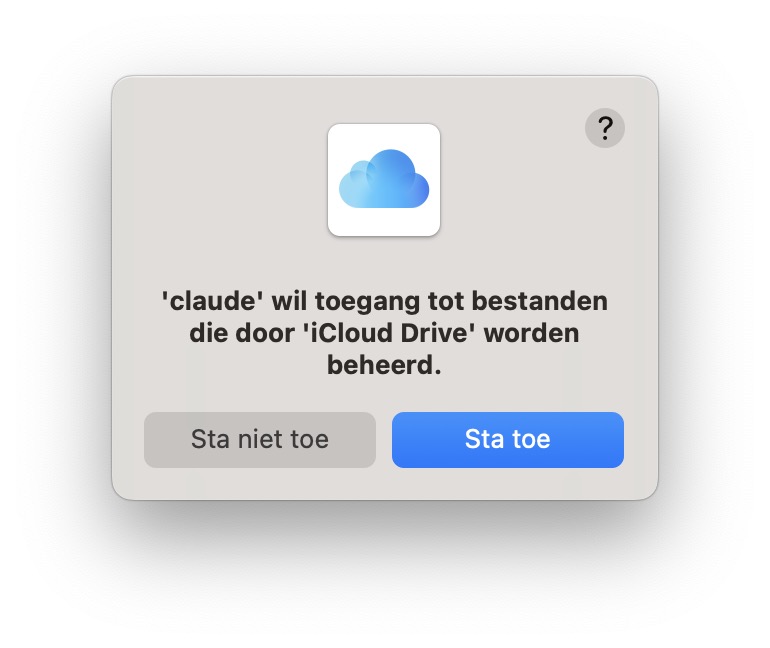
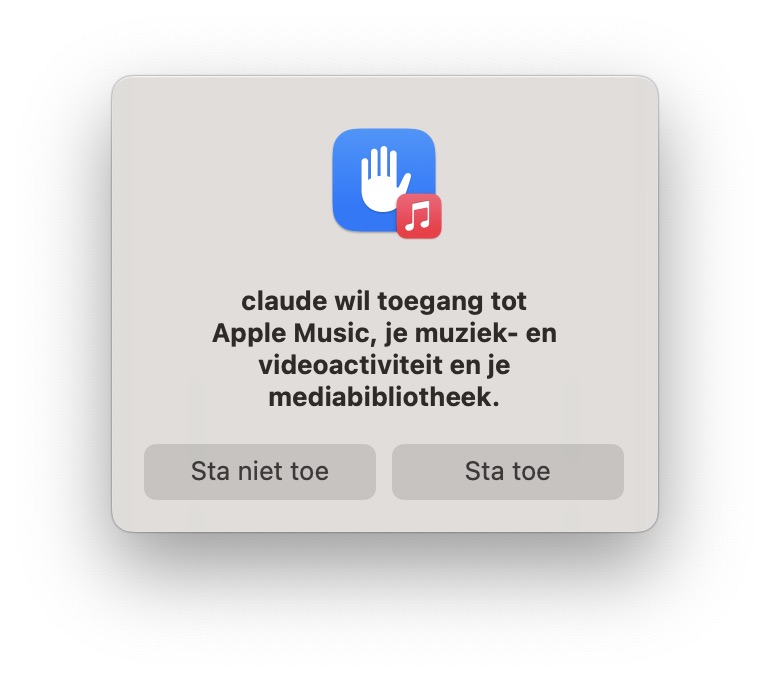
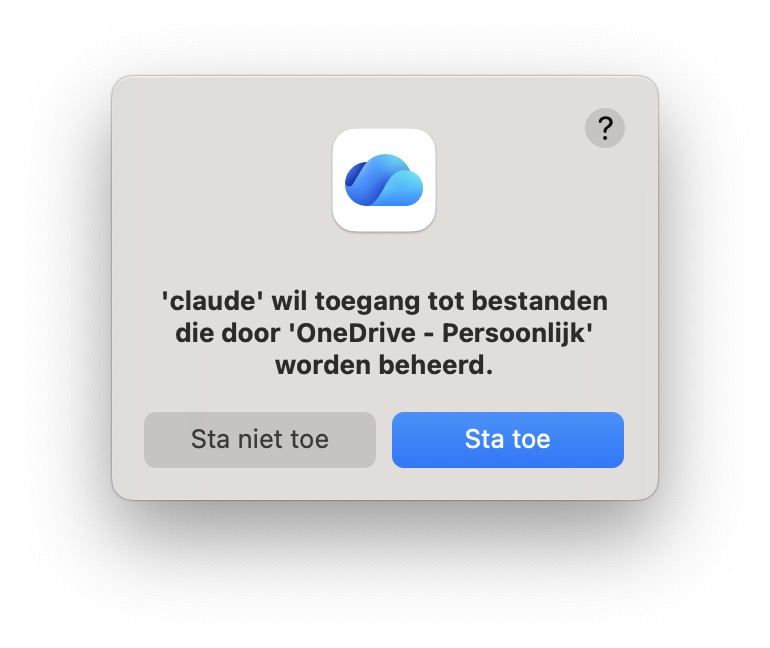
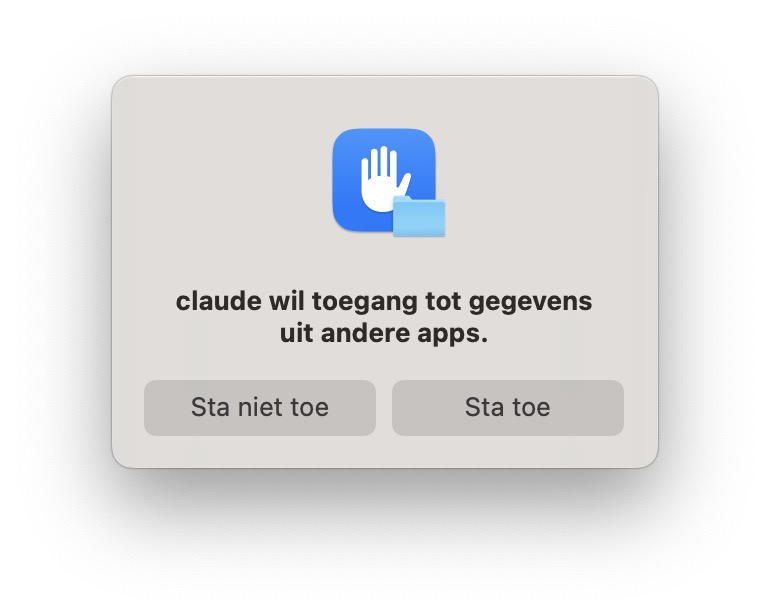
Geen paniek, dit is normaal. Je Mac heeft een ingebouwd beveiligingssysteem dat elke app om toestemming vraagt voordat die bij bepaalde mappen of gegevens mag. Apple noemt dat "Privacy en beveiliging", en het beschermt onder andere je Bureaublad, Documenten, iCloud Drive, OneDrive en Apple Music. Hetzelfde systeem dat je kent van apps die om je camera of je locatie vragen.
Wanneer Claude voor het eerst opstart, zoekt het uit welke software er op je Mac staat. Dat zoekproces raakt soms die beschermde mappen, en dan vraagt je Mac netjes of dat mag.
Wat je moet doen:
- "Sta toe" klikken is veilig. Claude kijkt alleen of bepaalde software aanwezig is. Het opent geen bestanden en leest geen documenten.
- "Sta niet toe" klikken kan ook. Claude werkt dan gewoon door, maar sommige controles kunnen mislukken. Geen ramp.
- Deze meldingen verschijnen meestal alleen de eerste keer. Daarna onthoudt je Mac je keuze.
- Verkeerd geklikt? Ga naar Systeeminstellingen > Privacy en beveiliging om het aan te passen.
Claude neemt je computer niet over. Deze meldingen komen van je Mac zelf, niet van Claude. Het is je Mac die jou beschermt en om toestemming vraagt. Cowork werkt alleen binnen de map die jij zelf hebt aangewezen.
Checklist
Alles afgevinkt? Dan ben je klaar voor 22 september.
- Betaald Claude-abonnement actief (Pro, Max, Team of Enterprise)
- Map
Projectenaangemaakt in je thuismap, buiten Documenten, iCloud, OneDrive, Google Drive en Dropbox - Desktop-app geïnstalleerd en ingelogd
- Schakelaar in de invoerbalk staat op Cowork
- Map
Projectengekoppeld via Add folder - Geanonimiseerde export in die map gezet
- Testopdracht gegeven en een concreet antwoord teruggekregen
Problemen?
Ik kan niet inloggen
Controleer of je echt een betaald account hebt. Het gratis account werkt niet met Cowork. Log anders even uit en weer in via claude.ai in je browser, en probeer het daarna opnieuw in de app.
Ik zie de knop Cowork niet in de invoerbalk
Je app is dan waarschijnlijk verouderd. Sluit hem helemaal af, download de nieuwste versie via claude.com/download en installeer die eroverheen.
Ik kan geen map kiezen
Zorg dat de map echt bestaat en dat hij niet in Documenten, iCloud Drive of OneDrive staat. Lukt het nog niet, maak dan een nieuwe lege map aan in je thuismap en probeer die.
Mac: Cowork werkt niet in mijn Documenten-map
Dat klopt, en dat is bekend. Je Mac blokkeert de toegang vanwege het beveiligingssysteem. Maak een map aan in je thuismap (~/Projecten) en gebruik die.
Mac: "xcode-select: error: command line tools are already installed"
Goed nieuws, dat is precies wat je wilt. Git staat er al. Ga door.
Mac: de "Claude wil toegang tot..." vensters blijven komen
Normaal en veilig. Zie de uitleg hierboven. Je kunt gerust op "Sta toe" klikken.
Windows: "Permission denied"
Je hebt mogelijk geen beheerdersrechten op je laptop. Neem contact op met degene die je computer beheert en zorg dat Claude lees- en schrijfrechten heeft op jouw gebruikersaccount.
Windows: foutmelding over Git
Download Git via git-scm.com/download/win, kies de Standalone Installer (64-bit) en klik in de installer steeds op Next. De standaardinstellingen zijn prima. Start daarna je computer opnieuw op en open Claude pas weer als hij opnieuw is opgestart.
De app start niet na de installatie
Op de Mac: controleer of je het Claude-icoon echt naar de map Applications hebt gesleept. Op Windows: voer de installer nog een keer uit, dit keer met rechtermuisknop en "Als administrator uitvoeren".
Het werkt gewoon niet
Kom naar het Q&A-uur op maandag 21 september. Dan lossen we het samen op.
Op de dag zelf
Neem mee:
- je laptop, opgeladen, plus de oplader
- Claude Cowork geïnstalleerd, met een actief abonnement
- je geanonimiseerde databestand in de gekoppelde map
- een vraag waar je écht antwoord op wilt hebben over je eigen cijfers
Dat laatste is belangrijker dan je denkt. De mensen die met een concrete vraag binnenkomen, gaan met het beste resultaat naar huis.
Tot 22 september.